 Сканкод · дистрибьютор в РФ и СНГ
Установка соединения через виртуальный последовательный порт
В этом разделе показано, как создать виртуальный последовательный порт с помощью Connection Wizard, связать его с DS, а затем подключиться к нему с помощью HyperTerminal.
- Нажмите Start > Programs > Tibbo > Connection Wizard:

- Нажмите Next.

- Выберите «Create a link between a Virtual Serial Port and a Device Server». Нажмите Next.

- Выберите «Create new VSP» и укажите имя порта. Запомните, какой порт вы создали: он понадобится позже. Нажмите Next.

- Нажмите «Select from the list».

- Выберите DS, с которым хотите работать. Если его IP-адрес некорректен (об этом сообщается в строке состояния), нажмите Change IP.
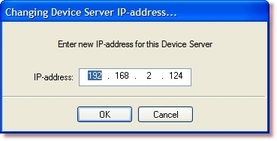
- Убедившись, что IP-адрес устройства правильный, выберите DS в списке, нажмите Select, чтобы вернуться в мастер, и нажмите Next.

- Выберите Virtual Serial Port. Нажмите Next.

- Выберите транспортный протокол TCP/IP. Порт не меняйте, но запомните, что это 1001. Он понадобится позже.

- Выберите «Yes, enable on-the-fly commands, use out-of-band access method».

- Это просто экран с итогами. Нажмите Finish.
Настройка HyperTerminal
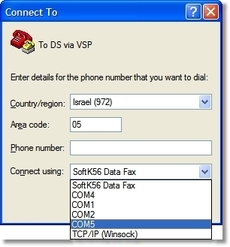
Теперь, когда виртуальный последовательный порт создан, продолжите настройку HyperTerminal. Мы продолжаем с того места, где остановились в разделе Задание правильных параметров при запуске. В следующем окне откройте выпадающий список «Connect using» и выберите COM5 (предполагая, что VSP создан на COM5):
Следующий экран посвящён параметрам последовательного порта. В данном случае выбор не так важен, но помните следующее:
- Если вы собираетесь подключить к HyperTerminal последовательное устройство для проверки, выбранные здесь параметры должны быть совместимы с этим устройством.
- Если вы собираетесь выполнить тест петлёй (loopback), установите Flow control в None:

После задания нужных параметров нажмите OK. Вот и всё! Вы установили соединение с DS100 через виртуальный последовательный порт. Продолжите с раздела Проверка соединения с помощью HyperTerminal.