Сканкод · дистрибьютор в РФ и СНГ
Демо №3 - Azure
В первой главе мы подключили WM2000 к беспроводной сети и безопасно передали в облако данные со встроенных датчиков освещённости и температуры платы WM2000EV. Во второй главе мы настроили WM2000 на автоматическое подключение к сети Wi-Fi, включили беспроводную отладку, загрузили приложение и напрямую управляли RGB-светодиодом платы WM2000EV через веб-интерфейс.
В этой главе мы обновим TiOS на WM2000, подключим его к облачной платформе Microsoft Azure и безопасно передадим данные датчиков. Azure позволяет управлять периферийными устройствами из облака, поэтому мы также настроим модуль на приём и выполнение команд - например, на включение RGB-светодиода WM2000.

В этой главе вам понадобится копировать длинные строки текста с веб-сайта в приложение L.U.I.S. (Loadable User Interface System). Чтобы упростить задачу, Tibbo настоятельно рекомендует выполнять весь урок на одном устройстве: на смартфоне (планшете) или на компьютере с интерфейсом (адаптером) Bluetooth 4.0.
L.U.I.S. доступно как приложение для смартфонов на iOS и Android, а также как веб-приложение.
Из-за ограничений Web Bluetooth API веб-приложение работает только в последних версиях браузеров Chrome, Chromium, Edge или Opera на компьютерах Mac или Windows 10 (версия 1703 и новее) с адаптером Bluetooth 4.0.

Обновление TiOS на WM2000
Для проекта этой демонстрации (он находится в папке IotCentral репозитория проектов WM2000EV) требуется TiOS версии не ниже 4.01.02. Чтобы упростить загрузку приложения, мы подготовили файл Tibbo Composite Uncompressed (TCU) - azureiot_demo-wm2000.tcu. В нём собраны нужная прошивка, приложение Companion App и этот проект. В инструкции ниже используется веб-приложение BLE Firmware Updater, но обновление можно выполнить и через смартфонное приложение Tibbo Updater (для iOS и Android).
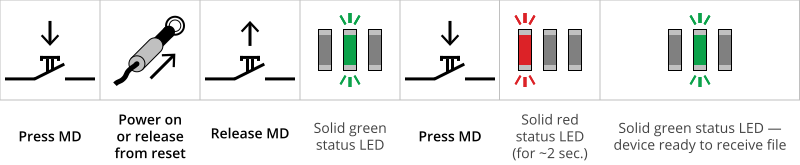
1. Переведите WM2000 в BLE-фазу режима обновления. Как это сделать, показано на блок-схеме Monitor/Loader V4. Можно также воспользоваться инфографикой с краткой последовательностью действий:
2. Откройте BLE Firmware Updater (нажмите здесь, чтобы открыть веб-приложение в новой вкладке или окне).
3. Нажмите кнопку 4 внизу. Затем нажмите Connect a device (подключить устройство).

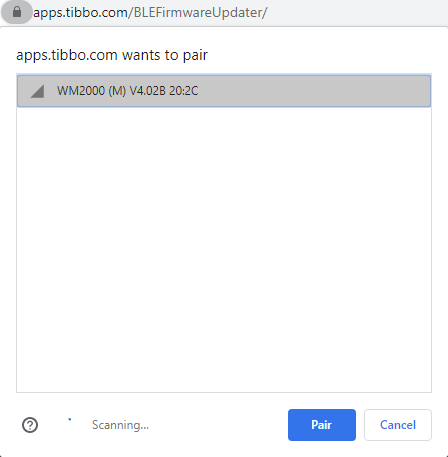
4. Выберите свой WM2000 в появившемся диалоге и нажмите Pair (связать).
5. Нажмите Update Firmware From Local File (обновить прошивку из локального файла).
6. В диалоге найдите в репозитории файл azureiot_demo-wm2000.tcu и выберите его. Затем нажмите Open (открыть).

7. Обновление прошивки, Companion App и демонстрационный проект будут загружены в устройство.
Не отключайте питание устройства.
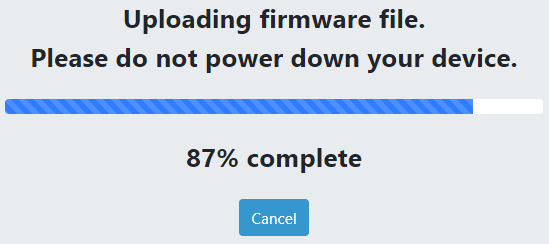
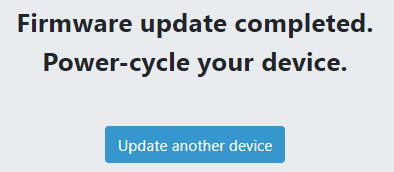
8. Когда обновление завершится, устройство перезагрузится автоматически.
Подключение WM2000 к Azure
Эта демонстрация использует Azure IoT Central, поэтому, разумеется, вам понадобится учётная запись Azure. Если её ещё нет, Microsoft сейчас предлагает бесплатную пробную версию сервисов Azure. Учтите, что для подтверждения личности требуется кредитная карта. Дальнейшие инструкции рассчитаны на создание новой учётной записи. Если она у вас уже есть, переходите сразу к шагу 6.
Предполагается также, что вы уже настроили WM2000 на автоматическое подключение к сети Wi-Fi и включили беспроводную отладку. Если вам нужна помощь, обратитесь к предыдущей главе.
1. Откройте новое окно или вкладку браузера и перейдите на azure.microsoft.com.
2. Нажмите Try Azure for free (попробовать Azure бесплатно).

3. Нажмите Start free (начать бесплатно).
4. Войдите в учётную запись Microsoft или создайте её, либо воспользуйтесь другим способом входа.
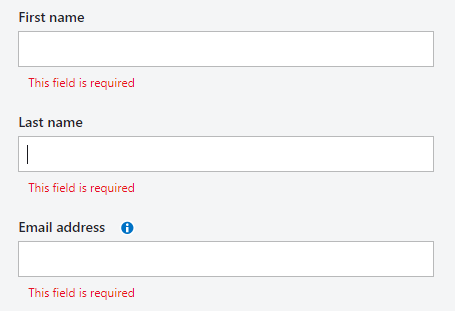
5. Заполните форму создания учётной записи Azure и нажмите Next (далее). Затем Microsoft подтвердит вашу личность по SMS или телефонному звонку. В зависимости от местного законодательства у вас могут также запросить налоговые данные. Наконец, для окончательного подтверждения личности нужно указать кредитную карту. Когда закончите, нажмите Sign up (зарегистрироваться).
Примечание: Tibbo не связана с Microsoft. Для этой демонстрации выбран Azure, потому что это одна из крупнейших в мире облачных платформ, которую часто используют в приложениях Интернета вещей (IoT).
Как сказано на сайте Microsoft Azure, с вашей кредитной карты ничего не спишут, пока вы не перейдёте на платный тариф. Если у вас возникли непредвиденные списания, связанные с Azure, обратитесь за помощью напрямую в Microsoft.
6. После создания учётной записи откроется экран с надписью «You're ready to start with Azure» (вы готовы начать работу с Azure). Нажмите Build in the portal (создавать на портале).
Если учётная запись Azure у вас уже была, войдите в неё и на главной странице Azure нажмите Portal (портал).
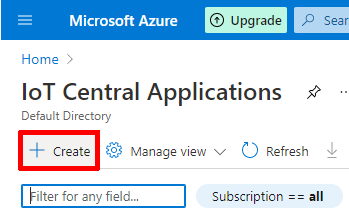
7. Найдите «IoT Central Applications».

8. Нажмите Create (создать).
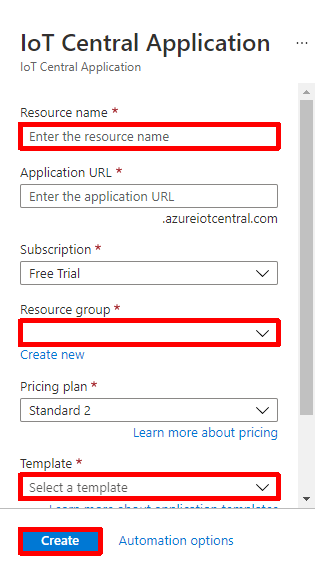
9. Задайте имя приложения. Оно должно быть уникальным, поскольку будет использоваться в URL.
В поле Resource group (группа ресурсов) создайте запись, если у вас её ещё нет.
В поле Template (шаблон) выберите custom application (пользовательское приложение).
В поле Location (расположение), скорее всего, стоит выбрать вариант, ближайший географически к месту развёртывания. Когда закончите, нажмите Create.
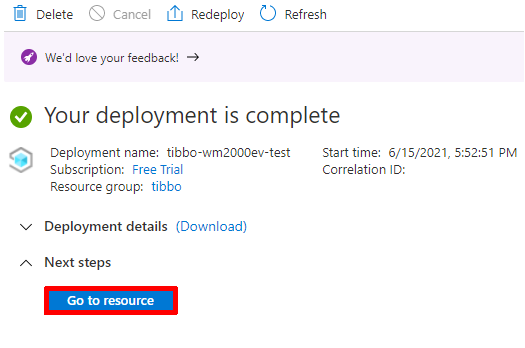
10. На экране «Your deployment is complete» (развёртывание завершено) нажмите Go to resource (перейти к ресурсу).
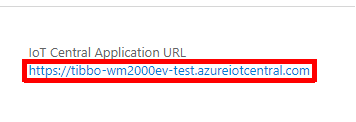
11. Нажмите IoT Central Application URL.
12. Откроется панель вашего приложения. Нажмите Device templates (шаблоны устройств).

13. В качестве типа устройства выберите IoT Device и нажмите Next: Customize (далее: настройка).

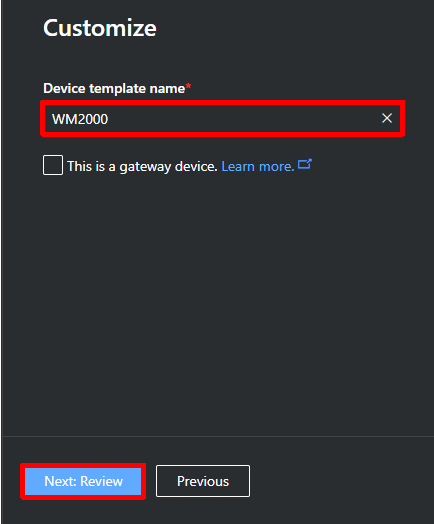
14. Задайте имя шаблона. Не отмечайте флажок «This is a gateway device» (это устройство-шлюз) и нажмите Next: Review (далее: проверка).
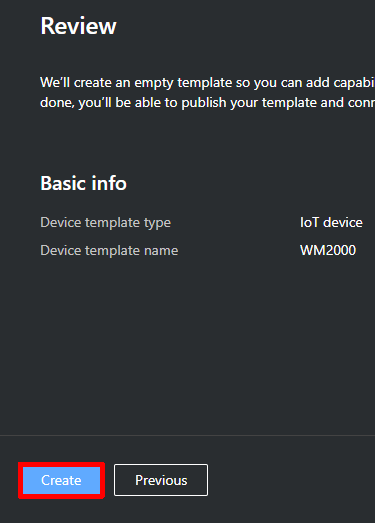
15. На экране проверки нажмите Create.
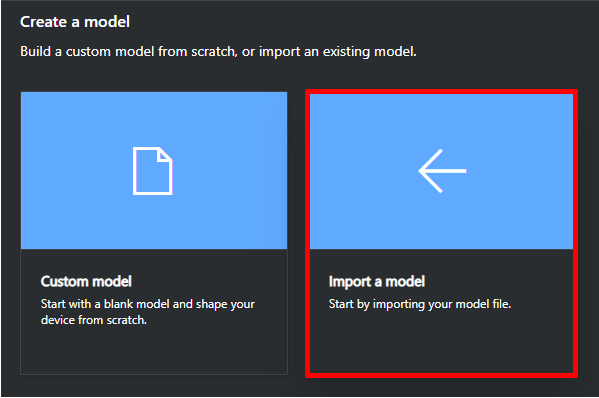
16. На экране создания модели нажмите Import a model (импортировать модель). В диалоге найдите и выберите файл wm2000evm.json из репозитория проектов WM2000EV, затем нажмите Open.
17. Оставьте параметры по умолчанию из импортированной модели. Нажмите Views (представления).

18. Нажмите Generate default views (создать представления по умолчанию).

19. Не меняйте значения по умолчанию (все переключатели должны быть в положении On). Нажмите Generate default dashboard view(s) (создать представления панели по умолчанию).

20. Вы вернётесь к настраиваемому шаблону устройства. Нажмите Publish (опубликовать).
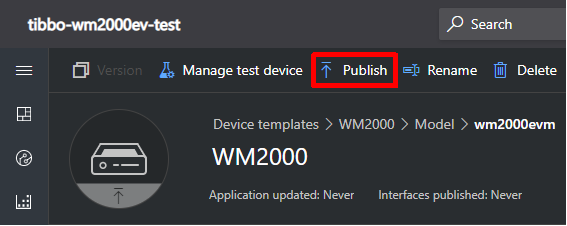
21. Откроется сводка того, что будет опубликовано. Нажмите Publish.

22. В меню слева нажмите Devices (устройства). Затем нажмите Create a device (создать устройство).

23. Оставьте значения по умолчанию в полях Device name (имя устройства) и Device ID (идентификатор устройства). Убедитесь, что поле Device template (шаблон устройства) совпадает с именем вашего шаблона. Затем нажмите Create.

24. Вы окажетесь на странице устройств. Нажмите на имя своего устройства.

25. На странице сведений об устройстве нажмите Connect (подключить).

Для этого демонстрационного проекта требуется TiOS версии 4.01.02 или новее. Если на устройстве установлена более старая версия, попытка подключить его к Azure приведёт к непрерывным перезагрузкам.
Если вы ещё не сделали этого, Tibbo настоятельно рекомендует выполнить процедуру обновления по BLE, описанную в предыдущем разделе, прежде чем продолжить.
26. Включите питание устройства и откройте приложение L.U.I.S. (нажмите здесь, чтобы открыть веб-версию в новой вкладке или окне). Свяжите приложение с WM2000.
Microsoft Azure 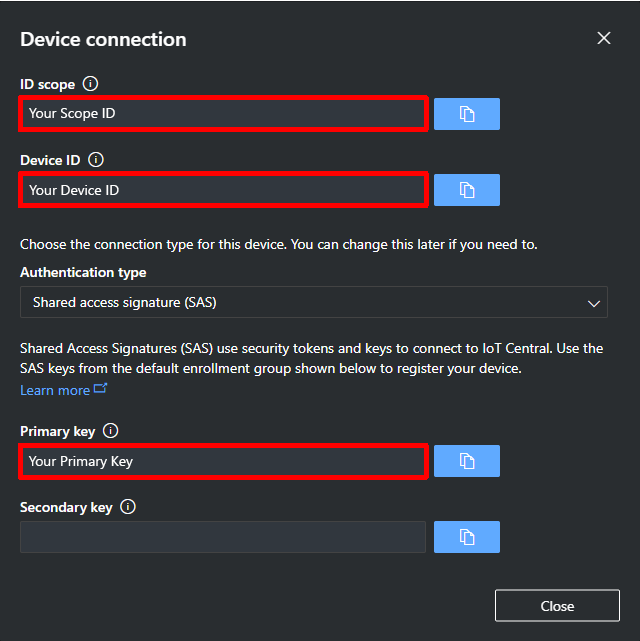 | L.U.I.S. 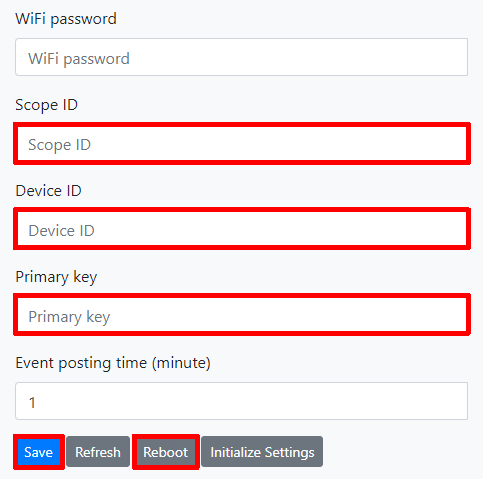 |
| 27. Нажмите синюю кнопку рядом с полем ID scope, чтобы скопировать его значение. | 28. Вставьте скопированную строку в поле Scope ID. |
| 29. Нажмите синюю кнопку рядом с полем Device ID, чтобы скопировать его значение. | 30. Вставьте скопированную строку в поле Device ID. |
| 31. Нажмите синюю кнопку рядом с полем Primary key, чтобы скопировать его значение. | 32. Вставьте скопированную строку в поле Primary key. |
| 33. Нажмите Save (сохранить). | |
| 34. Нажмите Reboot (перезагрузить). |
35. Вернувшись на портал Azure, нажмите Devices и выберите своё устройство.

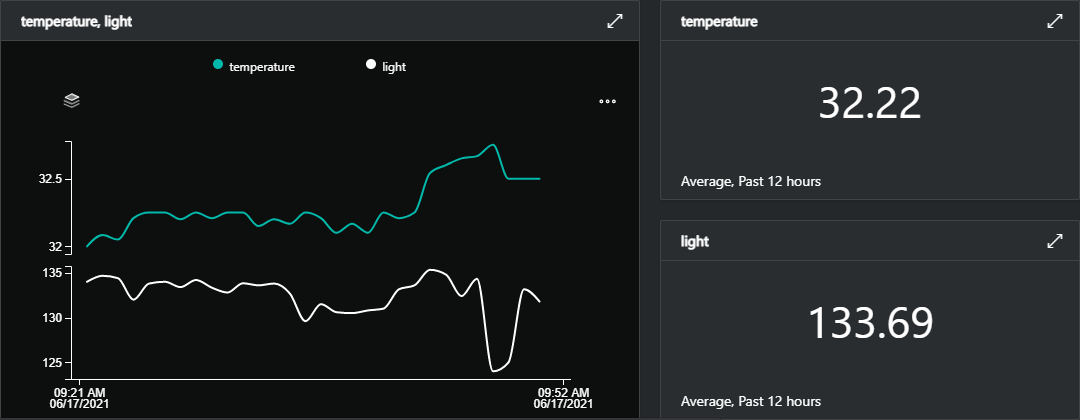
36. Откройте вкладку Overview (обзор). Вы увидите график данных, переданных устройством. График обновляется в реальном времени - он перерисовывается по мере поступления новых данных.
Примечание: для построения графика и средних значений Azure нужно несколько точек данных. Возможно, придётся подождать несколько минут, пока устройство передаст достаточно данных для визуализации.
Управление WM2000 из Azure
Как уже говорилось в начале этого урока, WM2000 может принимать и выполнять команды, отправленные через Azure. Шаблон устройства из этой демонстрации заранее настроен на отправку модулю команды, которая включит RGB-светодиод WM2000EV по заданному вами шаблону. Приведённые ниже инструкции включают эту функцию на устройстве и показывают, как пользоваться командой.
1. Откройте TIDE на компьютере.
2. Откройте демонстрационный проект в TIDE (файл IotCentral.tpr).
3. В панели Files найдите в разделе Resource Files файл iothub.xtxt и дважды щёлкните по нему.

4. В строке 3 файла введите в точности следующее:
- >>LedTest
- пять раз нажмите Tab
- C
- два раза нажмите Tab
- {Pattern},{}
- Enter

5. Найдите в строке 10 текст «#define IOTHUB_COMMAND_NUM 0». Замените 0 на 1. Этот переключатель позволяет устройству обрабатывать команды, полученные через Azure.
6. Сохраните изменения.
7. Загрузите обновлённое приложение в WM2000.

8. В меню слева на портале Azure нажмите Devices и выберите своё устройство.
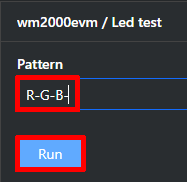
9. Откройте вкладку Command (команда). Здесь можно ввести шаблон, который будет передан модулю и запустит RGB-светодиод. Синтаксис шаблона такой же, как у метода pat.play, за исключением того, что «B» обозначает синий цвет.
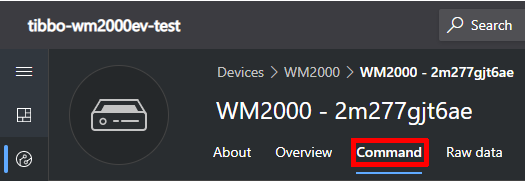
10. Введите «R-G-B-» и нажмите Run (выполнить). RGB-светодиод WM2000EV мигнёт красным, зелёным и синим цветом, а затем погаснет. Экспериментируйте с другими шаблонами.
Если шаблон не заканчивается символом «-» (дефис), светодиод останется включённым последним цветом шаблона.