Сканкод · дистрибьютор в РФ и СНГ
База знаний / Справочник TiOS / Аппаратные средства / Monitor/Loader (M/L) / Фазы обновления / Обновления по Bluetooth Low Energy (BLE)
Смартфонное приложение Tibbo Updater
- Убедитесь, что устройство Tibbo не подключено к сети: тогда оно сможет войти в режим обновления по Bluetooth Low Energy (BLE).
- Для устройств Tibbo с портом Ethernet достаточно проследить, чтобы кабель Ethernet был отключён.
- Для WM2000 и WS1102 нужно не дать устройству подключиться к точке доступа. Для этого:
- выключите точки доступа или унесите устройство за пределы зоны действия вашей сети Wi-Fi;
- либо установите параметр autoconnect в блоке конфигурации устройства (DCB) в значение no. Это можно сделать через консоль BLE или приложение Companion, предустановленное на модулях WM2000. Учтите, что WM2000 поставляется с autoconnect, равным no.
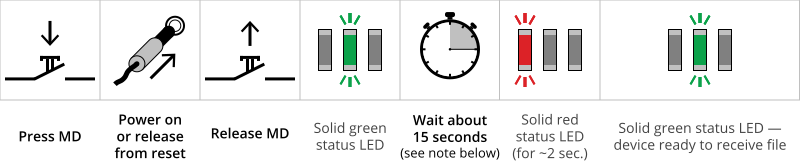
- На блок-схеме M/L показано, как перевести устройство в фазу BLE режима обновления. Можно также воспользоваться пошаговой инфографикой:
Совет
В WM2000 и WS1102 ожидание можно пропустить: нажмите и отпустите кнопку MD до того, как устройство подключится к точке доступа.
- Получить доступ к файлам .TCU из приложения Tibbo Updater (доступно для iOS и Android) можно тремя способами:
- Можно выбрать один из официально выпущенных Tibbo файлов .TCU (таким способом открыть собственные файлы .TCU нельзя).
- Можно открыть файл .TCU, ранее сохранённый на устройстве, в iCloud или Dropbox.
- Можно «скопировать» (экспортировать, отправить) файл .TCU в приложение Tibbo Updater из другого приложения, где есть этот файл. Например, можно отправить файл .TCU по электронной почте во вложении и открыть письмо в почтовом клиенте на устройстве iOS/Android. Затем вложенный файл можно «скопировать» в приложение Tibbo Updater.

- Ниже показана процедура обновления на устройстве iOS, когда файл «копируется» из другого приложения.
- В этом другом приложении (например, в почтовом клиенте) коснитесь файла .TCU и выберите Copy (копировать) - появятся варианты экспорта.
- Выберите приложение Tibbo Updater (значок приложения может оказаться «за краем экрана», и для его поиска придётся прокрутить список).

- Коснувшись значка Tibbo Updater, вы «телепортируетесь» в это приложение. Оно покажет список обнаруженных устройств Tibbo. В списке появляются только устройства в режиме обновления по BLE. Если вы выполнили описанные выше шаги, ваше устройство Tibbo должно оказаться в списке.
- Коснитесь целевого устройства, чтобы начать загрузку.

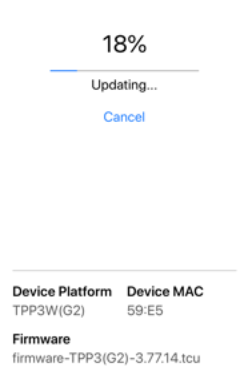
- Приложение начнёт отправлять файл на выбранное устройство. Во время загрузки держите устройство iOS как можно ближе к целевому устройству Tibbo.
- Когда загрузка файла завершится, устройство Tibbo выполнит внутреннее копирование полученных данных. Во время копирования зелёный и красный светодиоды состояния горят постоянно. Это «критический участок» всей процедуры.
Не отключайте питание и не сбрасывайте устройство Tibbo во время загрузки файла и на «критическом участке» процедуры обновления. Это может окирпичить оборудование!
- По завершении обновления устройство Tibbo перезагрузится автоматически.