 Сканкод · дистрибьютор в РФ и СНГ
Демонстрация №1 - Keen
В этой главе показано, как быстро и просто настроить WM2000 на сбор данных и отправку их в облако для анализа.

В этой главе вам придётся копировать длинные строки текста с сайта в приложение L.U.I.S. (Loadable User Interface System). Чтобы упростить задачу, Tibbo настоятельно советует пройти весь учебник на одном устройстве. Это может быть смартфон (планшет) или компьютер с интерфейсом (адаптером) Bluetooth 4.0.
L.U.I.S. доступно как приложение для смартфонов на iOS и Android или как веб-приложение.
Из-за ограничений Web Bluetooth API веб-приложение работает только в последних версиях браузеров Chrome, Chromium, Edge или Opera на компьютере Mac или Windows 10 (версия 1703 и новее) с адаптером Bluetooth 4.0.

Если вы ещё этого не сделали, достаньте комплект WM2000EV из упаковки и подключите входящий в комплект кабель USB Type-C - Type-A к разъёму USB Type-C устройства и к работающему порту USB Type-A.
1. Откройте веб-браузер и перейдите на keen.io (эта ссылка откроется в новой вкладке или окне). Если учётная запись у вас уже есть, войдите в неё. Если нет, нажмите Get Started for Free (начать бесплатно), чтобы её создать.
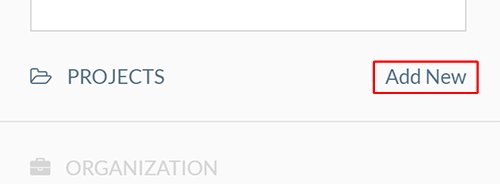
2. После входа или создания учётной записи вы окажетесь в консоли управления Keen. Рядом с пунктом Projects в меню слева нажмите Add New.
На мобильном устройстве, чтобы увидеть кнопку Add New, возможно, придётся сначала нажать Projects в меню под выпадающим списком Organizations.
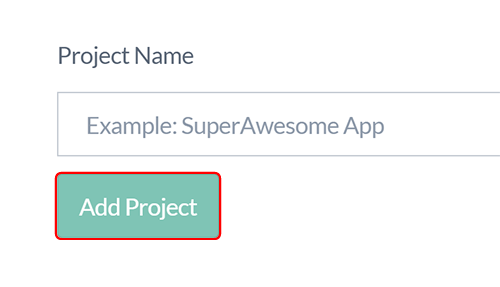
3. Дайте проекту имя (например, «WM2000») и нажмите Add Project.
4. После создания проекта вы окажетесь на странице Dashboards. В меню слева нажмите Access.
На мобильном устройстве эта кнопка находится в меню под выпадающим списком Projects.

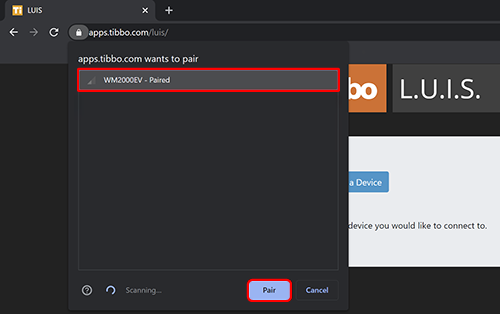
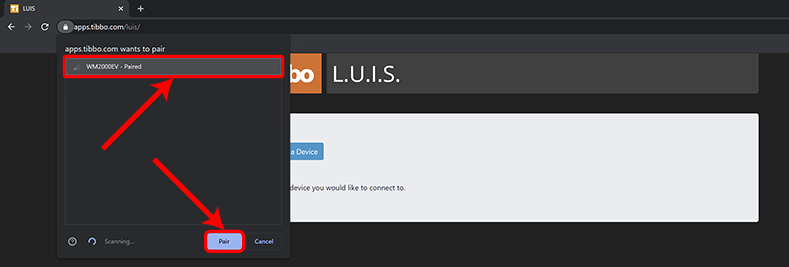
5. Откройте приложение L.U.I.S. (по этой ссылке веб-версия откроется в новой вкладке или окне). Выполните сопряжение с вашим WM2000EV. Откроется страница с несколькими настраиваемыми параметрами (настройками).
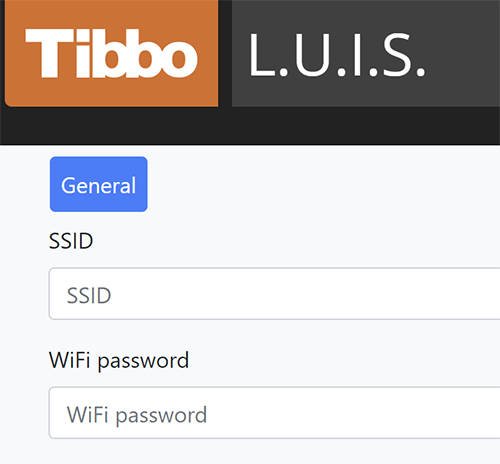
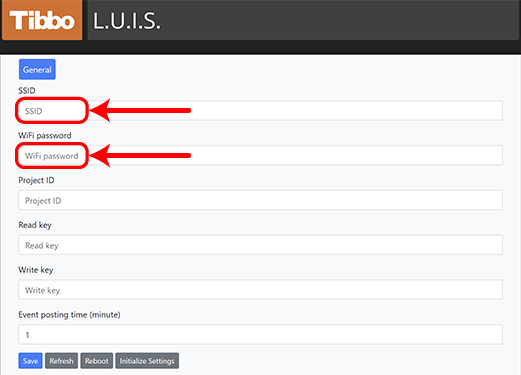
6. Задайте настройки вашей сети Wi-Fi.
Keen 
| L.U.I.S. 
|
| 7. В разделе Project Details на странице Access найдите и скопируйте Project ID. | 8. Вставьте Project ID в соответствующее поле приложения L.U.I.S. |
| 9. Затем найдите и скопируйте Read Key. | 10. Вставьте Read Key в соответствующее поле приложения L.U.I.S. |
| 11. Затем найдите и скопируйте Write Key. | 12. Вставьте Write Key в соответствующее поле приложения L.U.I.S. |
13. Нажмите Save, чтобы сохранить изменения, затем нажмите Reboot.
Устройство перезагрузится и попытается подключиться к вашей беспроводной сети. Когда соединение будет установлено, загорится светодиод состояния жёлтого цвета (SY).(1)
После подключения к беспроводной сети устройство начнёт периодически отправлять данные датчиков в вашу учётную запись Keen.(2) Пока устройство передаёт данные, светодиод состояния зелёного цвета (SG) горит.(3)

14. Дайте устройству несколько минут собирать и передавать данные на платформу. Затем в меню Keen слева нажмите Data Explorer; откроется страница New Query.
На мобильном устройстве кнопка Data Explorer находится в меню под выпадающим списком Projects.

15. В поле Analysis выберите Median.
16. В поле Event Stream выберите sensors.
17. В поле Target property выберите light или temperature.
18. В поле Timeframe замените дни на минуты.
19. В поле Interval выберите Minutely.
20. Нажмите Run Query.

Вы увидите линейный график данных, которые ваш WM2000EV отправил в Keen.(4)





- Если светодиод SY не загорелся примерно через минуту, снова подключитесь к устройству через приложение L.U.I.S. и проверьте настройки Wi-Fi.
- Оценочное приложение, предзагруженное в WM2000, заставляет устройство опрашивать датчики комплекта EV каждые 10 секунд независимо от того, установлено ли беспроводное соединение. Данные опроса сохраняются локально и отправляются на сервер в ближайший доступный интервал передачи (по умолчанию - одна минута). Если объём данных превышает то, что можно отправить за одну передачу, модуль продолжит отправку с интервалом в пять секунд, пока все сохранённые данные не будут загружены на платформу, а затем вернётся к минутным передачам.
- Если приложению не удаётся подключиться к платформе Keen, светодиод состояния красного цвета (SR) равномерно мигает. В этом случае проверьте, есть ли у устройства выход в Интернет и правильно ли введены Project ID, Read Key и Write Key.
- Пока устройство не подключится к сети и не синхронизирует внутренние часы, данные будут иметь метку времени, начиная с 2000-01-01 00:00:00.
Поздравляем с завершением этого учебника. Дальше можно поэкспериментировать с разными параметрами и настройками в Keen. Ещё можно изменить освещённость и температуру у встроенных датчиков платы EV и посмотреть, как меняются данные на платформе. Подсказка: для быстрого результата просто положите пальцы на датчики.
Ваш WM2000 будет пытаться отправлять данные в Keen, пока он включён и подключён к вашей сети Wi-Fi.
Исходный код этого приложения доступен на Github. Изучайте его и смело используйте как основу для собственных проектов IIoT!