 Сканкод · дистрибьютор в РФ и СНГ
Визуализация данных
Когда вы настроили устройство, потребуется шаблон устройства.
Шаблоны устройств помогают форматировать данные, а в процессе можно также настроить Azure View, похожее на панель мониторинга. Ниже показано оптимальное представление (View) для OSS:


1. Откройте страницу устройства.
2. Нажмите "Device templates."

3. Нажмите "New."

4. Нажмите "IoT device."

5. Задайте шаблону устройства подходящее уникальное имя.

6. Нажмите "Next: Review."

7. Нажмите "Create."

8. Скачайте официальный шаблон OSS Azure.
9. Нажмите "Import a model" и выберите скачанный шаблон OSS Azure.
Если вы уже импортировали этот шаблон ранее, может появиться ошибка. Чтобы исправить её, откройте файл в текстовом редакторе, найдите 'id' в строке 3 и измените число после двоеточия.

10. В раскрывающемся списке "Model" нажмите "Views."
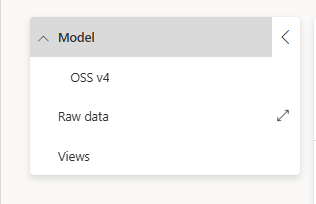
11. Нажмите "Generate default views."

12. Нажмите "Publish."

13. Вернитесь на страницу "Devices".

14. Щёлкните ранее настроенное и подключённое устройство.

15. Откройте раскрывающееся меню "Manage template" и нажмите "Assign template."

16. Выберите ранее импортированный шаблон и нажмите "Assign template."

17. Вернитесь на страницу "Devices".

18. Щёлкните ранее настроенное и подключённое устройство.

19. Нажмите "Raw data."

20. Убедитесь, что данные отформатированы правильно, как показано на снимке экрана.

21. На вкладке "Overview" вы увидите автоматически созданную панель мониторинга.
Поскольку на этой панели представлены все типы телеметрии OSS, ненужные для вашей конфигурации можно удалить, нажав кнопку "..." на соответствующей карточке.
