 Сканкод · дистрибьютор в РФ и СНГ
Удалённое обновление прошивки
Для обновления прошивки устройств OSS в удалённых местах используйте Azure.
Перед удалённым обновлением прошивки выполните шаги из руководства Azure Configuration: для начала процесса шаблон OSS Azure должен быть уже импортирован. Если устройство OSS ещё не настроено на подключение к Azure, прошивку можно также обновить через приложение OSS Companion.
Прошивка по воздуху (FOTA)
Процесс OSS FOTA (Firmware Over-the-Air) обеспечивает безопасное обновление прошивки под управлением облака без нарушения работы устройства. На всём этапе загрузки опрос датчиков идёт в обычном режиме. Процесс состоит из трёх основных частей:
- запуск FOTA
- загрузка прошивки
- запись прошивки во флеш-память
На схеме ниже показано взаимодействие OSS, Azure IoT Central и сервера прошивок Tibbo на этапе загрузки.

Загрузка прошивки
При удалённом обновлении OSS загружает прошивку частями, получая каждую часть по защищённому соединению HTTPS. Такой подход учитывает проблемы со связью и циклы сна: загрузка при необходимости возобновляется, а ход выполнения отображается в Azure.
Запись прошивки
После завершения загрузки новая прошивка записывается в устройство.
Чтобы избежать неожиданных проблем с прошивкой во время записи, следите, чтобы устройство OSS оставалось под питанием (достаточно питания от батареи). Потеря питания во время записи может повредить прошивку, и для восстановления устройства потребуется обновление на месте.
Необходимое время
Время удалённого обновления зависит от режима работы и настроек устройства OSS. Устройства в режиме "Low-Power" обычно обновляются дольше, чем в режиме "Always-on". Кроме того, на длительность обновления влияют настройки "Sensor Sampling Time" и "No. of Samples to Aggregate".
Режим Always-On
В режиме "Always-on" учитывается только настройка "Sensor Sampling Time". Например, если "Sensor Sampling Time" равно 15 минутам, устройство снимает показания датчика каждые 15 минут и сразу синхронизирует их с облаком. При каждой синхронизации загружается одна часть прошивки. Если частей 8, процесс займёт около 120 минут.
Режим Low-Power
В режиме "Low-Power" устройство по-прежнему загружает одну часть прошивки при каждом подключении к облаку. Однако частота подключений зависит от обеих настроек: "Sensor Sampling Time" и "No. of Samples to Aggregate". "Sensor Sampling Time" определяет, как часто устройство снимает показания, а "No. of Samples to Aggregate" задаёт, сколько показаний нужно накопить перед синхронизацией с облаком. Например, если "Sensor Sampling Time" равно 15 минутам, а "No. of Samples to Aggregate" равно 4, устройство снимает показания каждые 15 минут, но подключается к облаку только после накопления 4 показаний. В этом случае устройство подключается примерно раз в час, чтобы синхронизировать данные и загрузить часть прошивки. Если нужно загрузить 8 частей, процесс займёт около 8 часов.
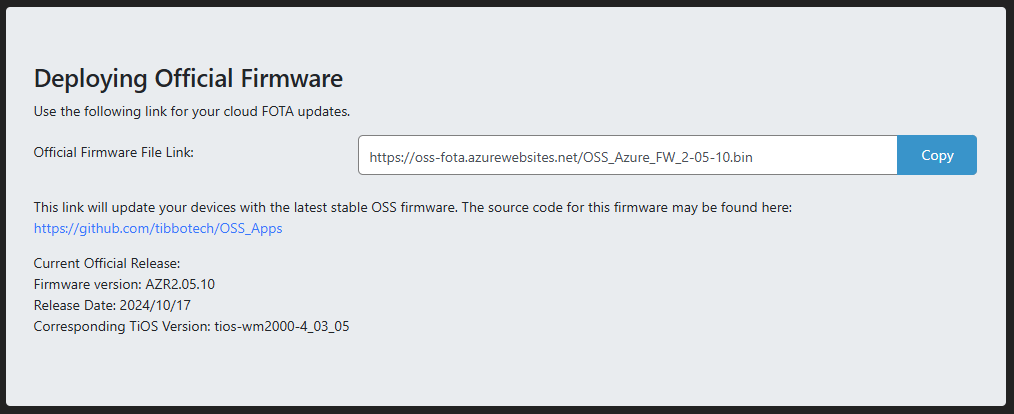
1. Перейдите на страницу Tibbo OSS FOTA Link Generator.
2. Скопируйте "Official Firmware File Link."
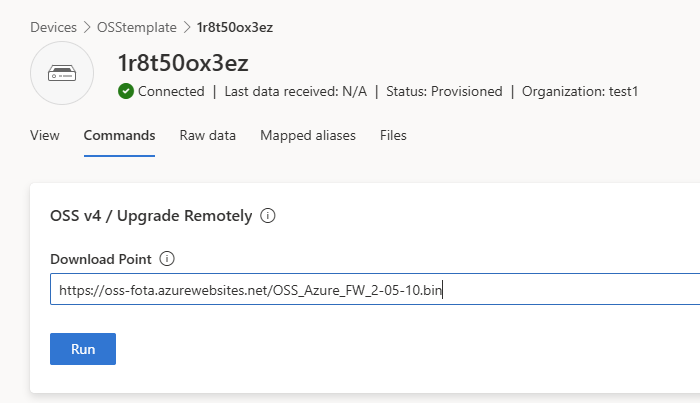
3. В Azure откройте страницу "Commands" вашего устройства.
4. Вставьте скопированную ссылку в поле "Download Point" раздела "OSS v4 / Upgrade Remotely".
5. Нажмите "Run."
6. В Azure откройте страницу "Raw Data" устройства, чтобы следить за ходом обновления прошивки.

7. Откройте раскрывающееся меню "Manage device" и нажмите "Device properties."
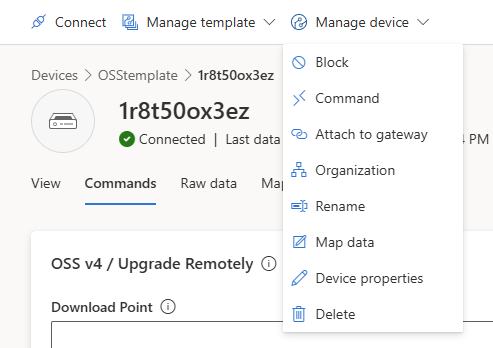
8. Прокрутите вниз до атрибута "FWV" и убедитесь, что он соответствует версии прошивки, до которой вы собирались обновиться.
