 Сканкод · дистрибьютор в РФ и СНГ
Последовательное обновление по XModem
Все устройства Tibbo поддерживают последовательное обновление по XModem. С его помощью можно загрузить только прошивку Tibbo OS (TiOS) или прошивку TiOS вместе с двоичным файлом скомпилированного приложения Tibbo BASIC/C.
Что понадобится
Для последовательного обновления по XModem нужно следующее:
- Файл прошивки, который вы будете отправлять в устройство.
- Можно загрузить только файл прошивки TiOS (.BIN). Вся прошивка TiOS опубликована здесь.
- Можно загрузить файл прошивки TiOS вместе с двоичным файлом скомпилированного приложения. Такие объединённые файлы создаются с помощью веб-приложения BinMerger или устаревшей утилиты BinMerger.
- У вашего ПК должен быть COM-порт (последовательный порт). Встроенные COM-порты сейчас редкость, но, к счастью, есть недорогие адаптеры USB-последовательный порт.
- Понадобится «терминальная» программа с поддержкой передачи файлов по XModem. Советуем утилиту Device Explorer, доступную как отдельное приложение или как часть Tibbo IDE (TIDE), либо IO Ninja.
- Понадобится доступ к последовательному порту (UART) вашего устройства Tibbo.
- Если у устройства один последовательный порт (UART), используется он.
- Если у устройства несколько последовательных портов, используйте первый порт.
- Вы должны иметь возможность нажать кнопку MD на устройстве Tibbo (или подтянуть его линию MD к LOW).
- Необязательно: полезно наблюдать за шаблонами, которые «проигрывают» светодиоды состояния вашего устройства Tibbo.
- Некоторые модули Tibbo требуют внешнего подключения светодиодов состояния.
Подробные сведения о подготовке устройства Tibbo к обновлению прошивки по XModem см. здесь:
- Устройства TPS - TPP2, TPP3, TPP2(G2), TPP3(G2)
- Программируемые последовательные контроллеры - DS1100, DS1101, DS1102, WS1102, DS1202, DS1206
- Программируемые платы и модули - EM500, EM510, EM1000, EM1001, EM1202, EM1206, EM2000, EM2001, WM2000
Порядок обновления
Подключив устройство к ПК, сделайте следующее:
1. Запустите утилиту Device Explorer.
2. Выбирать устройство в списке не нужно. Нажмите Upload... (загрузить) и выберите Load Firmware Through the Serial Port (X-Modem).
3. Когда появится запрос, выберите файл прошивки.
4. Когда появится вопрос, выберите COM-порт, через который будет выполняться обновление, и нажмите OK.

5. На блок-схеме M/L показано, как перевести устройство в фазу XModem для обновления. Можно также воспользоваться пошаговой инфографикой:
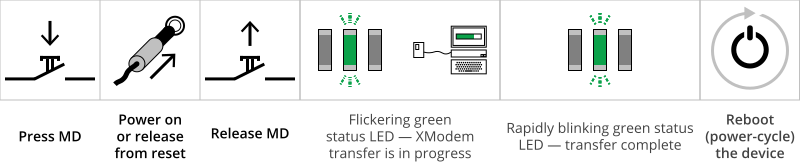
Дополнительные сведения
- Последовательное обновление по XModem основано на протоколе XModem. В этом протоколе первый символ обмена отправляет принимающая сторона (в данном случае - программируемое устройство Tibbo). Это управляющий код ASCII «начало заголовка» (SOH), означающий, что принимающая сторона готова принять файл. В ответ на символ SOH от принимающей стороны передающая сторона (ваш ПК) начинает передачу файла. Чтобы передача прошла успешно, всегда сначала запускайте передачу файла на стороне ПК, а затем включайте устройство Tibbo с нажатой кнопкой MD (и отпускайте кнопку).
- Передача файлов по XModem быстро завершается по тайм-ауту - менее чем за секунду. Если устройство Tibbo не начнёт получать файл от ПК практически сразу после отправки первого символа SOH, оно выйдет из режима XModem. Что произойдёт дальше, зависит от наличия следующего режима обновления:
- если устройство поддерживает сетевые обновления, Monitor/Loader (M/L) перейдёт к этой фазе;
- если сетевые обновления не поддерживаются, M/L остановится с шаблоном «ошибка тайм-аута» (то есть красный светодиод состояния медленно мигает).
Подробнее о режимах обновления и о том, как M/L выбирает и обрабатывает их, см. на двух блок-схемах:
- Блок-схема для всех программируемых устройств Tibbo, кроме WM2000 и WS1102
- Блок-схема для WM2000 и WS1102