 Сканкод · дистрибьютор в РФ и СНГ
Сетевые обновления
Monitor/Loader (M/L) в EM500, EM510, EM2000, EM2001, TPP2(G2), TPP2(G3) и TPP3(G2)) поддерживает обновление прошивки по Ethernet.
M/L в WM2000 и WS1102 поддерживает обновление прошивки по Wi-Fi, но только после того, как параметр autoconnect в блоке конфигурации устройства (DCB) установлен в yes.
Что понадобится
Для обновления прошивки по сети нужно следующее:
- Файл прошивки, который будет загружен в устройство.
- Можно загрузить только файл прошивки Tibbo OS (TiOS) (.BIN); вся прошивка TiOS доступна здесь: https://tibbo.com/support/downloads/tios.html.
- Можно загрузить TiOS вместе с двоичным файлом скомпилированного приложения; для создания объединённых файлов используйте веб-приложение BinMerger или устаревшую утилиту BinMerger.
- Целевое устройство должно быть подключено к тому же сегменту сети, что и ваш ПК.
- В EM2001, TPP2(G2) и TPP3(G2) есть встроенный разъём Ethernet RJ45.
- Для EM500, EM510 и EM2000 Ethernet-часть (трансформатор и RJ45) нужно подключать снаружи. Если модуль используется «сам по себе» (не встроен в хост-устройство), проще всего подключить его к сети Ethernet, вставив в отладочную (EV) плату. EV-платы выпускаются для всех трёх устройств.
- Для WM2000 или WS1102 нужно разрешить подключение к точке доступа Wi-Fi, входящей в вашу локальную сеть. Для этого необходимо настроить три параметра DCB: autoconnect, ssid и password. Это можно сделать через консоль BLE или приложение Companion, предустановленное на модулях WM2000.
- Утилита Tibbo Device Explorer, доступная как отдельное приложение или как часть Tibbo IDE (TIDE).
- Вы должны иметь возможность нажать кнопку MD на устройстве Tibbo (или подтянуть его линию MD к LOW).
- Необязательно: полезно наблюдать за шаблонами, которые «проигрывают» светодиоды состояния вашего устройства Tibbo.
Порядок обновления
Подключив устройство Tibbo к локальной сети по Ethernet или Wi-Fi, выполните следующие шаги для обновления его прошивки:
- На блок-схеме M/L показано, как перевести устройство в сетевую фазу режима обновления. Можно также воспользоваться пошаговой инфографикой:
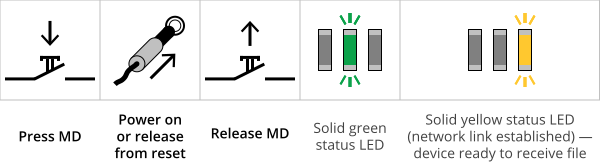
1. Запустите на компьютере утилиту Device Explorer.
2. Целевое устройство должно появиться в списке, а его версия должна читаться как «TiOS-32 Loader (Vx.xx)», где «Vx.xx» - версия прошивки M/L.
3. Если устройства нет в списке, нажмите Refresh (обновить), чтобы повторно просканировать сеть на наличие устройств Tibbo.
4. Выберите целевое устройство в списке, нажмите Upload и выберите Load Firmware Through the Network.
5. Откроется диалог с предложением выбрать файл. После выбора нажмите Open, чтобы начать загрузку (зелёный светодиод состояния будет мерцать, а жёлтый - гореть постоянно).
6. После завершения обновления устройство перезагрузится автоматически.

Дополнительные сведения
- Если устройство поддерживает обновления по BLE (Bluetooth Low Energy), M/L перейдёт к этой фазе, если сетевое соединение не установлено в течение 15 секунд.
- В WM2000 и WS1102 можно нажать кнопку MD, чтобы пропустить сетевое соединение и перейти к фазе BLE.
- В WM2000 и WS1102, если параметр autoconnect в DCB установлен в no, M/L будет ждать 15 секунд, не предпринимая реальных попыток подключиться к точке доступа.
- Если устройство не поддерживает обновления по BLE, M/L будет ждать установления сетевого соединения неограниченно долго.
Подробнее о режимах обновления и о том, как M/L выбирает и обрабатывает их, см. на двух блок-схемах:
- Блок-схема для всех программируемых устройств Tibbo, кроме WM2000 и WS1102
- Блок-схема для WM2000 и WS1102