 Сканкод · дистрибьютор в РФ и СНГ
Консоль BLE
Консоль BLE позволяет получить доступ к параметрам блока конфигурации устройства (DCB) через интерфейс BLE устройств WM2000 и WS1102.
Как попасть в консоль BLE, показано на блок-схеме M/L V4 (в самом низу блок-схемы). Можно также воспользоваться инфографикой с кратчайшим путём в консоль:
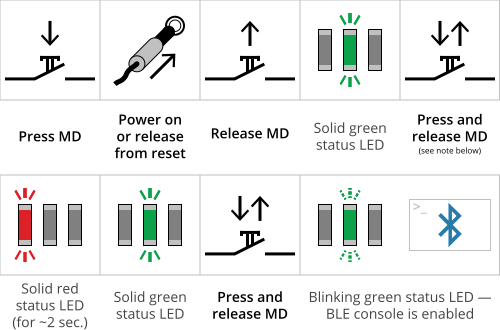
Когда загорится зелёный светодиод состояния, вы находитесь в фазе Wi-Fi. Если параметр autoconnect равен yes, устройство попытается подключиться к точке доступа. Чтобы этого избежать, нужно нажать кнопку MD (перевести линию MD в состояние LOW) сразу после включения зелёного светодиода состояния и до подключения. Если подключение происходит слишком быстро, выключите точку доступа или отойдите за пределы её зоны действия.
После запуска консоли BLE подключитесь к ней с ПК, поддерживающего Bluetooth:
1. В браузере на основе Chromium (Chrome, Chromium, Opera или Edge) откройте https://apps.tibbo.com/BLETerminal/.

2. Нажмите Connect a Device.
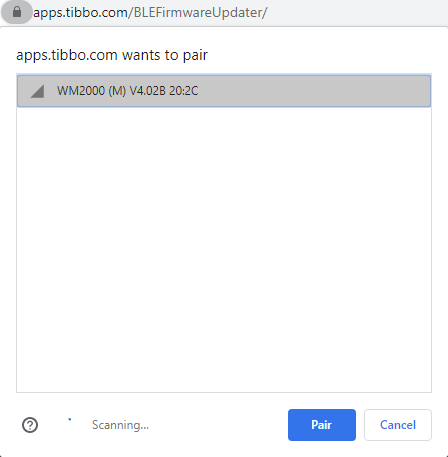
3. В появившемся диалоге выберите своё устройство.
4. Нажмите Pair.
Когда состояние BLE State изменится на Connected, консоль готова к работе.
Доступные команды
| Команда | Описание |
| help | Выводит справку, показанную на снимке экрана ниже. |
| get <parameter> | Возвращает текущее значение указанного параметра DCB. |
| set <parameter> <value> | Устанавливает новое значение указанного параметра DCB. |
| reset all | Восстанавливает (инициализирует) все параметры DCB до заводских значений по умолчанию. Инициализировать параметры DCB можно с помощью кнопки MD. |
| exit | Выходит из консоли BLE и перезагружает устройство. |
Учтите, что все команды, параметры и значения чувствительны к регистру.
