 Сканкод · дистрибьютор в РФ и СНГ
Настройка сервера
OPC-сервер может получать данные от сервера AggreGate и от агента AggreGate.
Настройка агента AggreGate
Сначала рассмотрим в качестве примера настройку агента как источника данных. Для этого подойдёт любое устройство TPS на базе TiOS. Загрузите прошивку Official TPS Demo Application с помощью среды TIDE .
После загрузки прошивки задайте пароль и при необходимости измените IP-адрес. Если возникнут трудности, обратитесь к документации по Official TPS Demo Application .
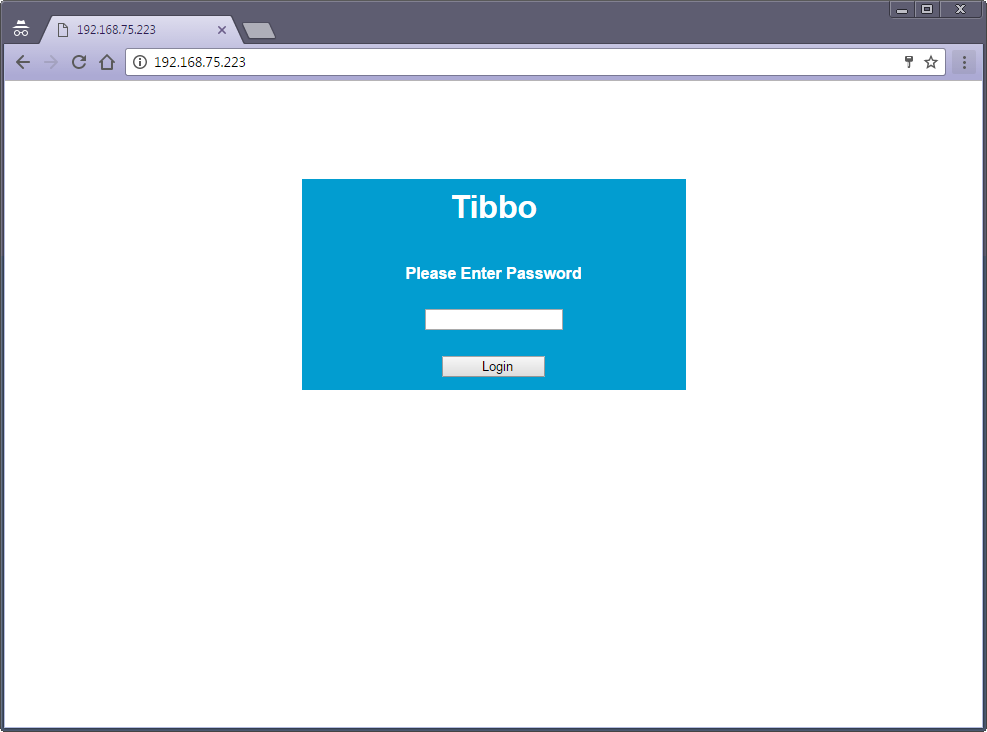
Откройте в любом браузере IP-адрес TPS и введите пароль:
Перейдите на вкладку AggreGate и задайте параметры подключения (IP-адрес вашего ПК и порт 6481 - порт по умолчанию для агентов в OPC Server):

Нажмите Save , затем Reload .
Затем выберите Start -> All Programs -> Tibbo OPC Server -> Tibbo OPC Server Configurator . Нажмите кнопку Add Agent... , введите параметры агента и нажмите OK :
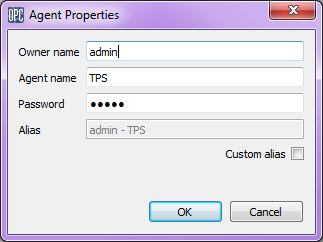
При успешном подключении на левой панели отобразится дерево переменных агента.

Добавьте нужные переменные перетаскиванием («drag-and-drop»), двойным щелчком по вкладке или командой Add This Tag в контекстном меню тега на панели дерева:

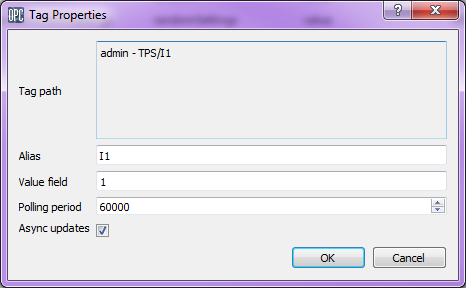
Alias - имя тега в OPC. Value field применяется только к табличным переменным: в OPC передаётся скалярное значение указанного столбца. Иначе вся таблица преобразуется в строку.
В приведённом примере переменные ввода-вывода имеют табличное значение. Для переменной I0 берётся поле Enabled , для переменной I1 - поле Set Low. Переменная I10 преобразуется в строку.
Параметр Polling задаёт частоту обновления данных (в миллисекундах).
Если включён параметр Sync (значение True ), данные обновляются асинхронно, по мере поступления изменений от источника. Однако клиентам OPC данные отправляются только раз за период опроса.
В синхронном режиме OPC-сервер сам запрашивает данные раз за период опроса.
Поля Path , R , W и Type показывают соответственно путь контекста переменной AggreGate, режимы чтения/записи и тип данных. Эти поля носят справочный характер и не предназначены для редактирования. Остальные параметры можно изменить (двойной щелчок по тегу или пункт Properties в контекстном меню тега):
Чтобы удалить тег, используйте клавишу Delete или контекстное меню.
Чтобы сохранить изменения, нажмите кнопку Save Project .
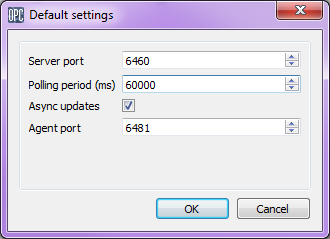
Кнопка Settings позволяет задать параметры по умолчанию и входящий порт для подключения агентов:
Настройка сервера AggreGate
Теперь рассмотрим в качестве примера добавление сервера AggreGate как источника данных. Чтобы добавить переменные сервера AggreGate, нажмите кнопку Add Agent... , введите параметры сервера и нажмите OK :
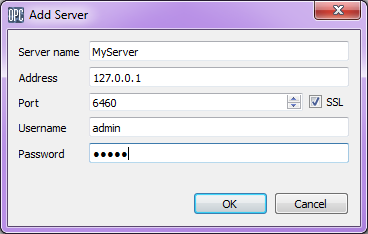
Добавление переменных сервера и работа с тегами устроены так же, как для агента, описанного выше:

Тонкая настройка DCOM
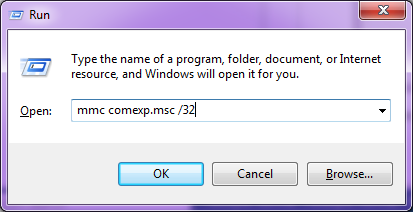
Некоторым OPC-клиентам нужно, чтобы сервер работал от имени определённого системного пользователя, или требуются дополнительные настройки безопасности. Для тонкой настройки безопасности DCOM используйте консоль управления Windows (нажмите Win+R и введите dcomcnfg в 32-битной Windows или mmc comexp.msc /32 в 64-битной Windows):
Последовательно выберите: Console Root -> Component Service -> Computers -> My Computer -> DCOM Config -> AggreGate OPC Server -> Properties :

Задайте нужные параметры:
