 Сканкод · дистрибьютор в РФ и СНГ
Управление группами
Устройства OSS организованы в группы (Groups). Предоставление доступа, передача и управление правами происходят на уровне группы; устройства автоматически наследуют тот доступ, который даёт группа. Чтобы предоставить доступ к одному устройству, поместите его в отдельную группу и откройте доступ к этой группе.
Основные правила и определения
Создание устройства и идентификатор
Когда устройство добавляется в приложении, вы задаёте ему имя, и ему присваивается уникальный идентификатор.
Обязательная принадлежность к группе
Каждое устройство должно входить ровно в одну группу и не может существовать вне группы.
Перемещение устройств между группами
При достаточных правах устройство можно переместить в другую группу; оно сразу наследует доступ новой группы.
Отдельный доступ для одного устройства
Создайте новую группу → переместите в неё устройство → настройте доступ к этой группе.
Жизненный цикл группы
- Группы создаются из мобильного приложения или любого поддерживаемого интерфейса.
- Каждая учётная запись изначально содержит группу Default.
- Группы плоские (без вложенности) и содержат только устройства.
- Переименовать или удалить группу может только Owner.
Предупреждение об удалении
Удаление группы безвозвратно удаляет все устройства в ней и разрывает их соединения с облаком.
Поведение при предоставлении доступа
При предоставлении доступа к группе в интерфейсе получателя отображается вся группа (и все её устройства).
Владение
У каждой группы один Owner.
Доступ на уровне отдельного устройства не предусмотрен.
Чтобы предоставить доступ к одному устройству, поместите его в отдельную группу и откройте доступ к ней.
Уровни доступа
Для групп действуют семь уровней доступа:
Super-Admin
Роль поддержки, действующая с согласия владельца, с полным контролем; после решения проблемы может отключить собственный доступ.
Роль Super-Admin предназначена для сотрудников поддержки Tibbo и по умолчанию отключена. Она обеспечивает временную помощь с согласия владельца, с правами выше уровня Owner.
Owner
Полный контроль, включая оплату и уведомления, управление пользователями и ролями, передачу владения, массовые действия и переключатель Super-Admin.
Lessor
Owner с урезанными правами для схем с подпиской. Может назначать и отзывать роль Tenant и добавлять устройства; не может удалять группу, менять доступ или выполнять массовые действия.
Tenant
Операционный руководитель арендованной группы: переименовывает устройства, меняет настройки, выполняет массовые действия, управляет пользователями и переключает Super-Admin. Не может добавлять устройства, переименовывать, удалять группу и выходить из неё, а также передавать владение.
Admin
Операционный менеджер (без оплаты). Может выполнять массовые действия, просматривать список доступа, добавлять и удалять пользователей и менять роли (кроме Owner и Admin), а также выходить из группы. Не может переименовывать и удалять группу, перемещать устройства между группами и передавать владение.
Editor
Может менять настройки устройств (для каждого устройства отдельно), выполнять обычные операции и выходить из группы; не может выполнять массовые действия и управлять пользователями и группами.
Viewer
Мониторинг данных и событий только для чтения; может выйти из группы.
Сценарии использования уровней доступа
Уровни доступа рассчитаны на самые разные сценарии. Например, в университете несколько зданий, в каждом из которых установлены датчики (температуры, CO2, влажности и других), управляемые через OSS. Нужно, чтобы у разных людей был разный доступ в зависимости от зоны ответственности. В таблице ниже приведён пример того, кто какие роли может использовать.
| Роль | Кому соответствует | Что нужно делать |
| Super-Admin | Поддержка Tibbo | Полный доступ, диагностика проблем, загрузка прошивок, просмотр всех устройств, при необходимости переопределение настроек |
| Owner | Директор университета по зданиям и инфраструктуре | Оплата, подписка, выбор подключённых зданий, возможность передать владение, добавлять группы устройств, приглашать пользователей |
| Admin | Управляющий зданием или инженер по эксплуатации | Может управлять повседневной работой: запускать массовое обновление прошивки датчиков, просматривать, у кого есть доступ, добавлять и удалять пользователей в лабораторных группах своего здания, выходить из групп при перемещении |
| Editor | Технический персонал или аспиранты | Им нужно менять настройки датчиков, возможно калибровать отдельные датчики, менять оповещения, но управление пользователями и оплата не требуются |
| Viewer | Заведующие кафедрами, службы охраны труда и окружающей среды, аудиторы | Нужно только видеть данные, получать оповещения или отчёты и следить за происходящим; без права вносить изменения |
Матрица прав
| Действие | Super-Admin | Owner | Lessor | Tenant | Admin | Editor | Viewer |
| Создать новое устройство | Да | Да | Да | Нет | Нет | Нет | Нет |
| Переименовать устройство | Да | Да | Нет | Да | Да | Нет | Нет |
| Настроить устройство (полная перенастройка) | Да | Да | Да | Нет | Нет | Нет | Нет |
| Обновить прошивку | Да | Да | Нет | Да | Да | Нет | Нет |
| Сбросить пароль | Да | Да | Нет | Да | Да | Нет | Нет |
| Мигрировать устройство | Да | Да | Да | Нет | Нет | Нет | Нет |
| Назначить новый DPS | Да | Да | Да | Нет | Нет | Нет | Нет |
| Удалить устройство | Да | Да | Нет | Нет | Нет | Нет | Нет |
| Изменить настройки устройства | Да | Да | Нет | Да | Да | Да | Нет |
| Выполнить массовое обновление или изменение настроек (группа) | Да | Да | Нет | Да | Да | Нет | Нет |
| Открыть доступ к группе или управлять доступом пользователей | Да | Да | Нет | Да | Частично | Нет | Нет |
| Передать владение | Да | Да | Нет | Нет | Нет | Нет | Нет |
| Просмотреть список доступа пользователей | Да | Да | Частично | Да | Да | Нет | Нет |
| Переименовать группу | Да | Да | Нет | Нет | Нет | Нет | Нет |
| Удалить группу | Да | Да | Нет | Нет | Нет | Нет | Нет |
| Выйти из группы (самостоятельно) | Не применимо | Нет | Нет | Нет | Да | Да | Да |
| Переместить устройство между группами | Нет | Да | Нет | Нет | Нет | Нет | Нет |
| Просмотреть устройства группы | Да | Да | Да | Да | Да | Да | Да |
| Просмотреть данные датчиков | Да | Да | Нет | Да | Да | Да | Да |
| Просмотреть события устройств | Да | Да | Нет | Да | Да | Да | Да |
| Включить или отключить доступ Super-Admin | Да | Да | Нет | Да | Да | Нет | Нет |
Приглашение пользователей в группы
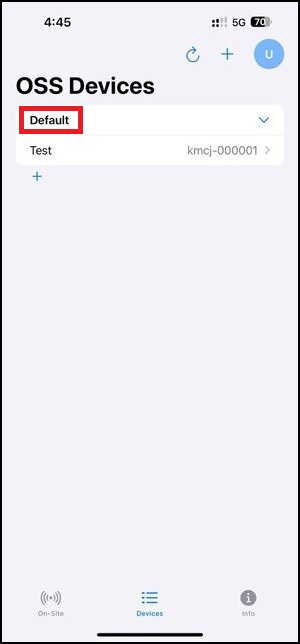
На странице Devices щёлкните одну из своих групп.
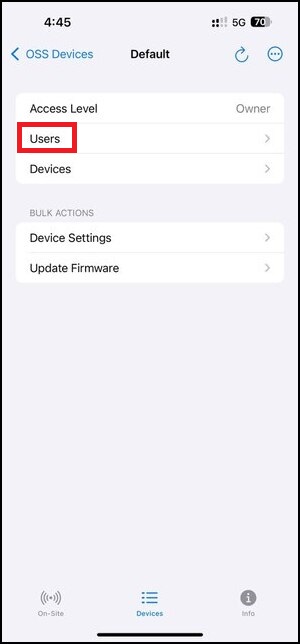
На странице Group нажмите "Users".
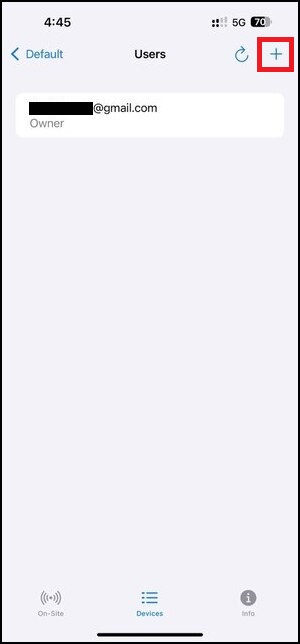
На странице Users нажмите значок «плюс».
Введите адрес электронной почты нового пользователя, выберите роль и нажмите "Add".
Приглашённый пользователь получит письмо с приглашением в группу.

Приглашённый пользователь получит письмо-приглашение. Чтобы войти в группу, ему нужно нажать кнопку "Join" в этом письме.

Изменение ролей пользователей
На странице Users нажмите три точки рядом с адресом электронной почты пользователя.
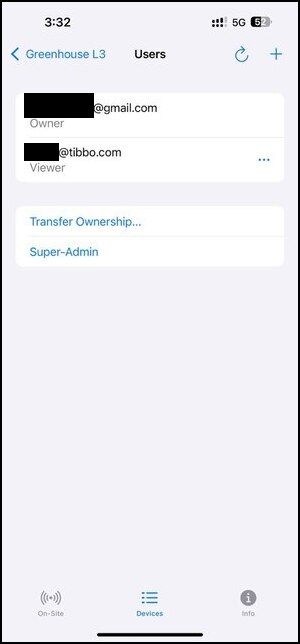
Нажмите "Change Role..."
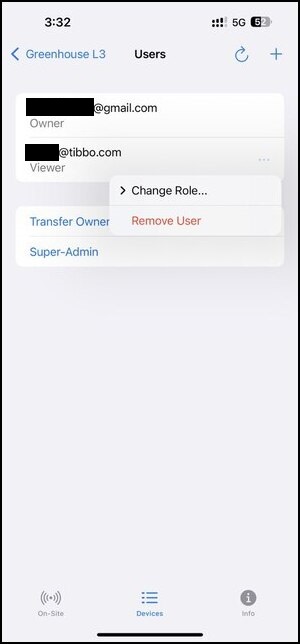
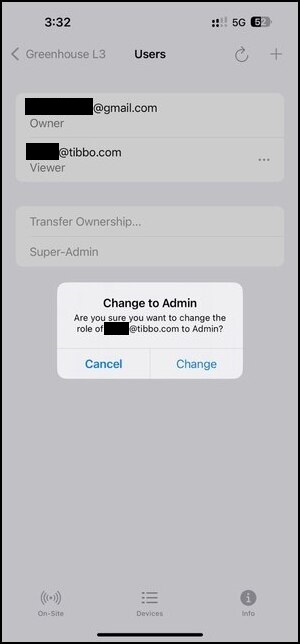
Выберите новую роль.

Нажмите "Change", чтобы подтвердить новую роль.
Обновление прошивки всех устройств группы
На странице Devices щёлкните одну из своих групп.

На странице Group нажмите "Update Firmware".
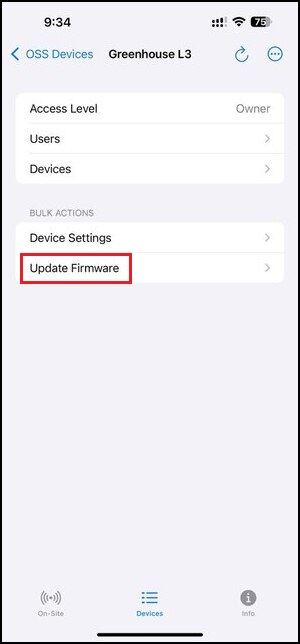
Убедитесь, что поле Link заполнено ссылкой OSS FOTA, и нажмите "Run".
