 Сканкод · дистрибьютор в РФ и СНГ
Тестирование
Это приложение можно проверить с помощью программы Tibbo IO Ninja.
Если вы используете симулятор TiOS, не забудьте установить IO Ninja на другой ПК. IO Ninja не сможет обмениваться данными с симулятором, если обе программы установлены на одном ПК.
Кроме того, в симуляторе должен быть включён параметр Use WinPcap (Simulator > Options) и выбран правильный интерфейс Ethernet. Это должен быть интерфейс Ethernet, через который ПК с симулятором подключён к сети. Этот ПК должен быть подключён к сети через интерфейс Ethernet. При использовании других интерфейсов, например Wi-Fi, симулятор не сможет обмениваться данными по сети. Всё это объясняется в статье Сетевое взаимодействие в симуляторе.
Чтобы проверить приложение, запустите IO Ninja и выберите File > New Session > TCP Connection Socket.
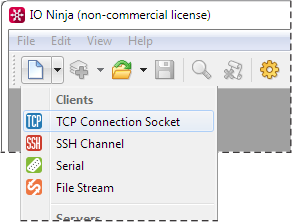
Введите destination IP:port в поле Address box. Например, если IP-адрес устройства (симулятора) 192.168.1.222, нужно ввести строку 192.168.1.222:1000.
Напоминание: IP-адрес устройства (симулятора) задан строкой net.ip= в вашем исходном коде.
Нажмите кнопку Connect.

После этого вы получите традиционное сообщение «HELLO WORLD!».
Введите что угодно в Send pane и нажмите Send.
Ваше устройство вернёт данные обратно.
